如何清理电脑和路由器DNS缓存

其实很多网友都遇到过这样的事情的,就是网站的域名解析了以后,尤其是不是初次解析,更改解析的时候,却发现总是不稳定,时不时的会跳转到以前的IP地址去了的,联系管理员发现对方的解析后的截图IP地址并没有错误,其实这个时候应该做的首先是刷新本地的电脑DNS解析缓存,而不是什么别的原因。

一、清除DNS缓存方法一

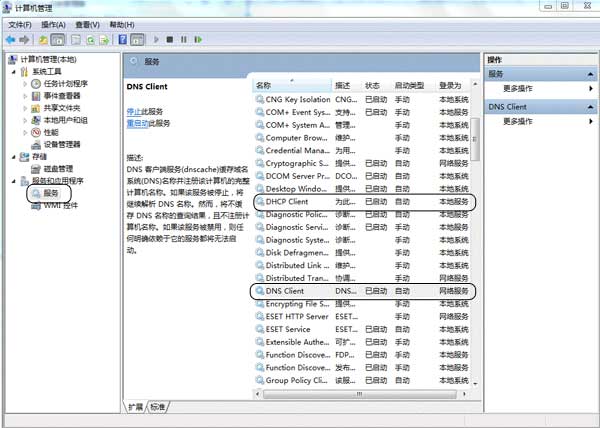
进入控制面板->管理工具->服务,点击右键直接重起DNS ClientDHCP client服务。

具体截图如下:

刷新DNS缓存

二、清除DNS缓存方法二

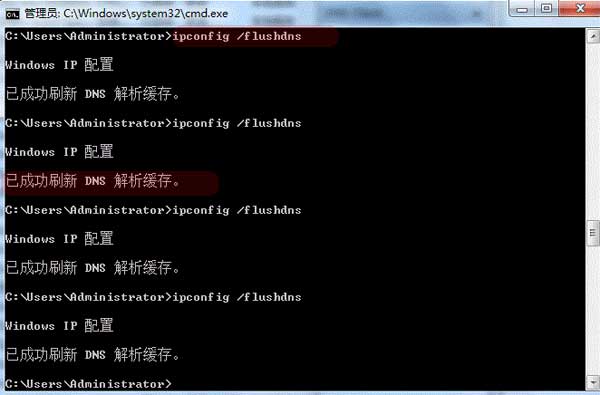
点击开始菜单->运行,输入“cmd”,进入命令行模式,输入“ipconfig /flushdns”,当出现“已成功刷新DNS解析缓存”的提示后就说明计算机的DNS缓存已经被清除了。

具体截图如下:

清空DNS缓存

这样的话你的新的IP解析才能在你的电脑上生效不至于出错了的。

三、还有一种情况,服务器方面ping是正常的,但是终端ping后提示127.0.0.1

这种情况往往是路由器被劫持了,需要参考以下步骤完成订正

首先清理Windows 终端缓存依次执行:

ipconfig /flushdns
ipconfig /release
ipconfig /renew
netsh winsock reset

重启电脑看看能不能解决错误。如果不能继续重置网格栈:

netsh winsock reset
netsh int ip reset

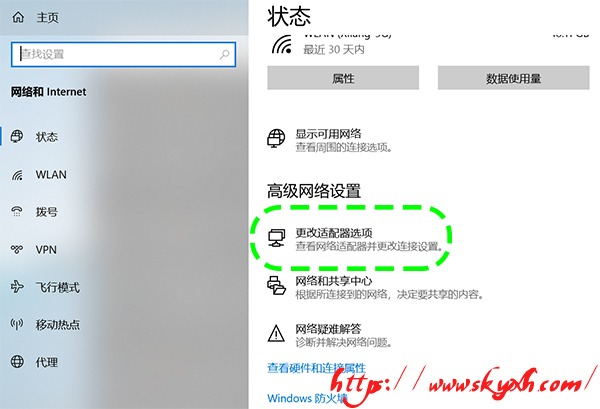
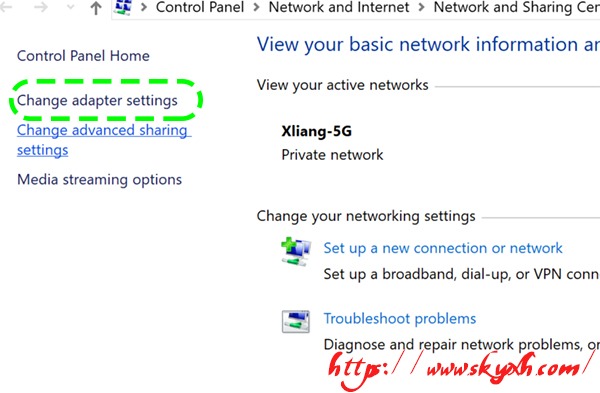
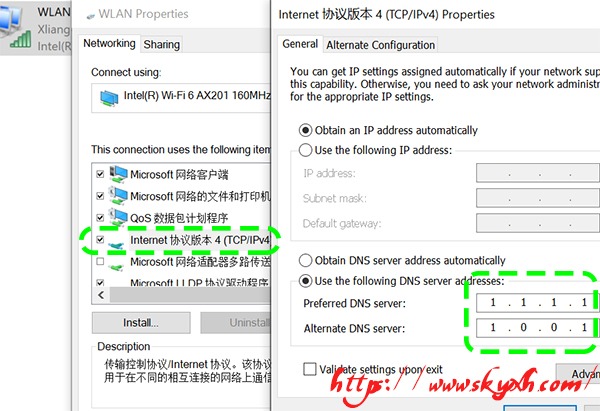
如果依然提示错误,需要电脑上把 WLAN的 DNS 固定成公网 DNS。依次找到:

控制面板网络和 Internet网络和共享中心更改适配器设置右键 WLAN属性双击 Internet 协议版本 4 (TCP/IPv4),如下图


更改首选 DNS:1.1.1.1
备用 DNS:1.0.0.1


最后,确定保存后,管理员 CMD 执行:ipconfig /flushdns

现在应该基本上可以解决DNS缓存的问题从而让网站流畅访问了。

comments (0)

Currently there are no comments related to article "如何清理电脑和路由器DNS缓存". You have a special honor to be the first commenter. Thanks!

Leave a Comment